



Фильтр
ЗАБУДЬТЕ О КЛАВИАТУРЕ: КАК НАДИКТОВАТЬ ТЕКСТ В WORD ГОЛОСОМ В WINDOWS 11 ? 🔥
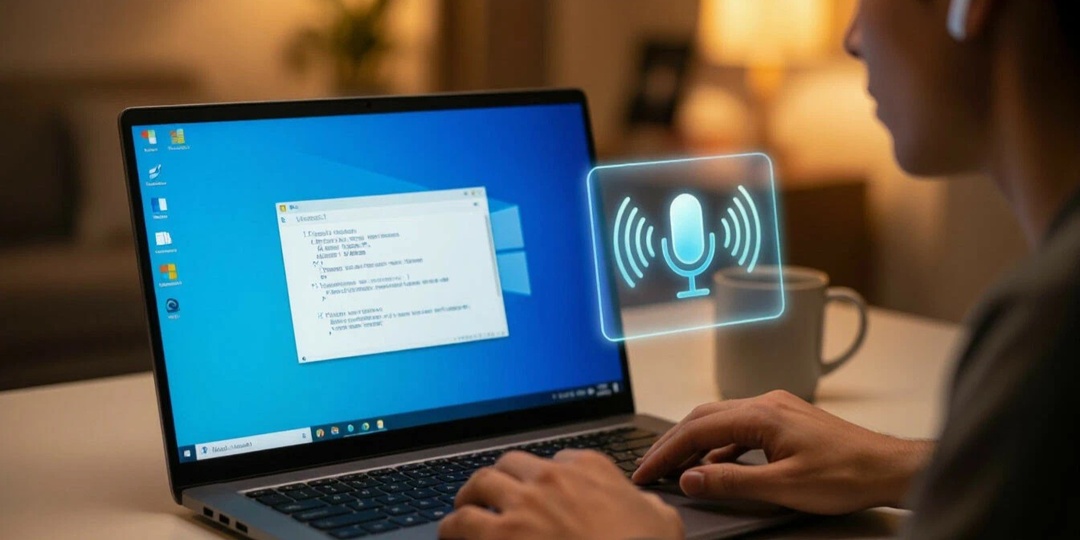
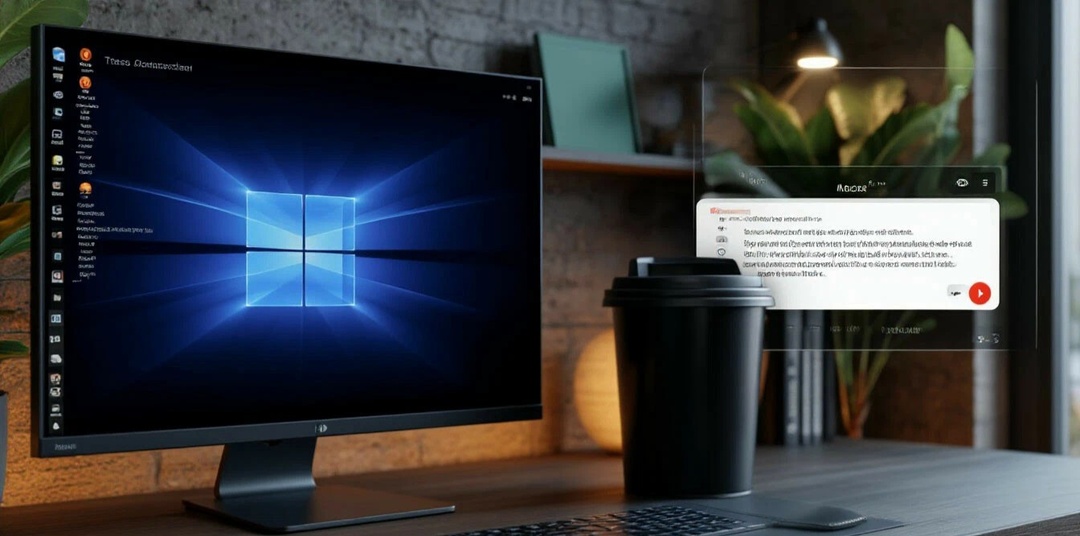
Руки устали или нужно быстро «записать» мысли, а печатать медленно? В Windows 11 есть встроенная функция распознавания речи. Работает прямо в Microsoft Word (и любом другом поле для ввода). 😏 Вот простая инструкция: 1️⃣ Включите голосовой ввод: 🔸️Нажмите сочетание Win + H (клавиша с логотипом Windows и буква H). Сверху появится маленькая панель «Голосовой ввод». 2️⃣ Разрешите доступ к микрофону (если спросит). 3️⃣ Кликните в то место в Word, куда нужно вставить текст. 4️⃣ Нажмите на иконку микрофона на панели или снова Win + H — начнётся запись. 5️⃣ Диктуйте чётко. Программа сама ставит точки, запятые и знаки вопроса. Чтобы перейти на новую строку, скажите «Новая строка» или «Новый абзац». ⚠️ Важные нюансы: 🔹️ Язык должен быть тот, на котором диктуете (меняется в настройках панели). 🔹️Лучше использовать гарнитуру или хороший встроенный микрофон. 🔹️Команды для знаков препинания: «точка», «запятая», «вопросительный знак», «восклицательный знак». 👉 Попробуйте прям
Показать еще
🧐 НАДОЕЛА ФРАЗА «НЕКОТОРЫМИ ПАРАМЕТРАМИ УПРАВЛЯЕТ ВАША ОРГАНИЗАЦИЯ» В ЦЕНТРЕ ОБНОВЛЕНИЙ?
Выглядит угрожающе, будто за вашим ПК следят из кабинета главного сисадмина. 😏 На самом деле, чаще всего это безобидная запись после твиков, активаторов или отключения телеметрии. 🗣 Переводим с «птичьего» на русский: Windows просто показывает, что какой-то параметр изменён не через стандартное меню (через реестр или групповые политики). ❓Как убрать эту надпись в 2 клика (без танцев с бубном): ✅️ ️Нажмите Win + R, введите gpedit.msc (если у вас Домашняя версия — способ будет ниже 👇). ✅️️ Пройдите по пути: Конфигурация компьютера → Административные шаблоны → Все параметры ✅️️ Найдите политику: «Отключить доступ ко всем параметрам приложения "Параметры"» ✅️️ Установите значение «Не задано» 👉 Готово! После перезагрузки компьютера надпись исчезнет. ⚡️ Для Windows 10/11 Домашняя (где нет gpedit): Нужно отредактировать реестр. 👉 Самый безопасный вариант — скачать официальный .reg-файл от Microsoft, который возвращает стандартные настройки обновлений. Или вручную уда
Показать еще
‼️ОШИБКА: «ЭТО ПРИЛОЖЕНИЕ НЕ МОЖЕТ БЫТЬ ЗАПУЩЕНО НА ВАШЕМ КОМПЬЮТЕРЕ»
Знакомая ситуация? Скачал нужную программу, запускаешь установщик (или саму игру), а Windows выдаёт этот приговор. Особенно часто встречается на Windows 10 и 11. Не спешите удалять файл. Вот 5 рабочих способов заставить приложение работать 👇 ✅ Запустите от имени Администратора (самое простое) 🔸️Правой кнопкой по файлу → «Свойства» → вкладка «Совместимость» → поставьте галочку «Выполнять эту программу от имени администратора». 🔸️Примените и попробуйте снова. ✅ Включите режим совместимости со старой Windows Там же, во вкладке «Совместимость»: 🔸️Нажмите «Запустить средство устранения несовместимости». 🔸️Или вручную выберите в списке: Windows 7 или Windows 8. Особенно актуально для старых игр и бухгалтерских программ. ✅ Отключите блокировку SmartScreen (внимательно!) 👉 Иногда Windows защищает вас от неподписанного файла. 🔸️ Откройте «Параметры» → «Конфиденциальность и безопасность» → «Безопасность Windows» → «Управление приложениями и браузером». 🔸️ Временно выберит
Показать еще
💻 3 ПРОСТЫХ СПОСОБА ИЗМЕНИТЬ ВРЕМЯ ВЫКЛЮЧЕНИЯ ЭКРАНА В WINDOWS 11
Устали, что ноутбук гаснет через минуту бездействия? Или наоборот — хотите быстрее гасить экран, чтобы не посадить батарею? 😏Вот 3 метода для настройки тайм-аута: 1️⃣ Через стандартные «Параметры» (самый простой) 🔸️ПКМ по «Пуск» → «Параметры» → «Система» → «Питание и аккумулятор» → «Экран и спящий режим». 🔸️Выставляете время для работы от батареи и от сети. 2️⃣ Панель управления (старый добрый способ) 🔸️Win + R → введите powercfg.cpl → «Настройка схемы электропитания» → «Отключать дисплей через». Можно задать разные значения для зарядки и без неё. 3️⃣ Командная строка (для продвинутых) 🔸️Запустите терминал (Win + R → cmd) от имени администратора и используйте команду: powercfg /change monitor-timeout-ac X (для сети, где X — минуты) powercfg /change monitor-timeout-dc Y (для батареи) ⚡️ Бонус: Чтобы экран не гас вообще, поставьте значение «Никогда» (или 0 в командной строке). Каким способом пользуетесь вы? Делитесь в комментариях 👇 👋 Группа ВКОНТАКТЕ 🇷🇺 Мо
Показать еще
🔐 УДАЛЯЕМ УЧЁТКУ MICROSOFT НАВСЕГДА. ОСТАЁМСЯ НА «ДЕСЯТКЕ» ИЛИ «ОДИННАДЦАТОЙ» С ЛОКАЛЬНЫМ ВХОДОМ
Решили отказаться от привязки к облаку и хранить всё только на ПК? 😏 Показываю, как безопасно отвязать профиль Майкрософт и перейти на локальный. Никаких потерь файлов — только смена способа входа. 👉 Пошагово для Windows 10/11: ✅ Откройте параметры → «Учётные записи» → «Ваши данные». ✅ Нажмите «Войти вместо этого с локальной учётной записью». ✅ Подтвердите текущий пароль от Microsoft. ✅ Придумайте имя пользователя, пароль и подсказку (пароль можно оставить пустым). ✅ Нажмите «Выйти и завершить». ✅ После перезагрузки система попросит ввести новый локальный пароль (или просто нажать Enter, если не устанавливали). 😉 Учётка Microsoft на ПК удалена. Но аккаунт в облаке Microsoft сохраняется — чтобы убить его полностью (вместе с Outlook, OneDrive и т.д.), нужно зайти на сайт account.microsoft.com и запросить удаление. Там дают 60 дней на передумание. ⚠️ Важно: 🔸️ Перед удалением синхронизируйте важные заметки и файлы из OneDrive на диск. 🔸️Сохраните пароли из браузера Ed

Показать еще
🖥 ПРОПАЛ ЗНАЧОК «МОЙ КОМПЬЮТЕР» НА РАБОЧЕМ СТОЛЕ? ВЕРНЁМ ЗА 10 СЕКУНД!
После обновления или чистой установки Windows 10/11 многие замечают, что на рабочем столе осталась только «Корзина». А как же быстро зайти в диски (C:, D:) или свойства системы? Не беда! Вот два простых способа всё исправить. ⚡️ Самый быстрый способ (Win 10 и 11): ✅️️ Нажмите правой кнопкой мыши по пустому месту на рабочем столе. ✅️ Выберите «Персонализация» → «Темы» (в Windows 11 этот пункт так и называется, в 10 — сначала «Темы», затем «Параметры значков рабочего стола»). ✅️️ В открывшемся окне «Параметры значков рабочего стола» поставьте галочку напротив «Компьютер». ✅️️ Нажмите «ОК» и наслаждайтесь! ✨ Альтернатива для ленивых: 👉 Просто создайте ярлык. 🔹️Зажмите Win + E (откроется «Этот компьютер»), а затем перетащите мышкой значок из адресной строки проводника на рабочий стол. Но первый способ — правильнее и красивее. ⚠️ Важно: В Windows 11 значок теперь называется «Этот компьютер» (а не «Мой компьютер»), но суть та же. Ищите его в списке! 📌 Сохраните пост, чтобы н
Показать еще
⚙️ БЫСТРЫЙ СПОСОБ ОТКРЫТЬ ДИСПЕТЧЕР УСТРОЙСТВ ЗА 5 СЕКУНД
Забудьте про долгие поиски через панель управления или «Пуск». На Windows 10 и 11 есть самый быстрый метод — через окно «Выполнить». 👉 Что нажать: ✅️ Зажмите клавиши Win + R (откроется окно «Выполнить»). ✅️️ Введите команду: devmgmt.msc ✅️ Нажмите Enter (или ОК). 👉 Диспетчер устройств откроется мгновенно. Особенно удобно, когда зависла мышка или нужно быстро проверить драйверы. 📌 Сохраняйте шпаргалку, чтобы не забыть. 👋 Группа ВКОНТАКТЕ 🇷🇺 Мой канал в MAX 👈 #WindowsTips #ДиспетчерУстройств #Windows10 #Windows11 #ПолезныйСовет #TelegramLearn 💻 @dnevniksysadmin

Показать еще
⁉️ ЗАЧЕМ ОТКЛЮЧАТЬ ИНДЕКСАЦИЮ В WINDOWS 10/11 И КОГДА ЭТО НУЖНО?
Многие жалуются: «Компьютер тормозит, а винчестер на 100% загружен!». Часто виновник — индексация поиска. Но отключать её огульно всем подряд нельзя. 😏Давайте разбираться. ❓ Что делает индексация? Это процесс, когда система сканирует ваши файлы (документы, фото, программы), чтобы потом вы мгновенно находили их через поиск (кнопка «Пуск» или проводник). ❓ Когда отключать индексацию ОБЯЗАТЕЛЬНО? ✅ ️️У вас старый HDD диск. На SSD прироста скорости вы не заметите, а вот HDD начинает «сыпаться» от нагрузки. ✅️️ 100% загрузка диска в диспетчере задач без видимых причин. ✅️️ Вы не пользуетесь встроенным поиском Windows (используете Everything или Total Commander). ❓ Когда НЕ стоит отключать? Если у вас быстрый SSD и вы часто ищете документы по их содержанию (фразам внутри Word/Excel). Отключение замедлит поиск. 🛠 Как отключить (Win 11 и 10 одинаково): 🔸️ Нажмите Win + E (открыть «Этот компьютер»). 🔸️Правой кнопкой по диску (C:) → Свойства. 🔸️Снимите галочку «Разрешить

Показать еще
📱 ВАШ ТЕЛЕФОН ШПИОНИТ ЗА ВАМИ? 9 ПРИЗНАКОВ, ЧТО ПРИЛОЖЕНИЕ «СЛИВАЕТ» ДАННЫЕ
Чувствуете, что телефон стал жить своей жизнью? Реклама преследует после разговоров, а трафик улетает в никуда? 😏Поздравляю, возможно, вы подхватили «жучка». ‼️Вот 9 тревожных звоночков, что вредоносное приложение уже работает на хакеров (или спецслужбы). 1️⃣ Телефон греется в режиме ожидания Процессор пашет на кого-то чужого. Если батарея «кипит», когда вы не играете в игры — плохо. 2️⃣ Батарея садится за 3 часа Шпионское ПО постоянно передаёт данные (звук, геолокацию, фото). Это жрет энергию майнинга. 3️⃣ Резкий рост мобильного трафика Загляните в статистику. Не смотрели YouTube, а на счетчик набежало 2 ГБ? Ваши разговоры куда-то улетают. 4️⃣ Странные звуки при звонке Эхо, щелчки, высокочастотный свист. Классический признак «трубки на прослушке» или записи разговора. 5️⃣ Телефон сам просыпается и гаснет Экран включается без уведомлений. Вредоносные приложения так активируются для съемки или отправки данных. 6️⃣ Подозрительные приложения в памяти Не узнаёте иконку?
Показать еще
🔌 СЕТЕВОЙ ФИЛЬТР ПОД СТОЛОМ — ЭТО ЗЛО. И ВЫ ДАЖЕ НЕ ДОГАДЫВАЕТЕСЬ.
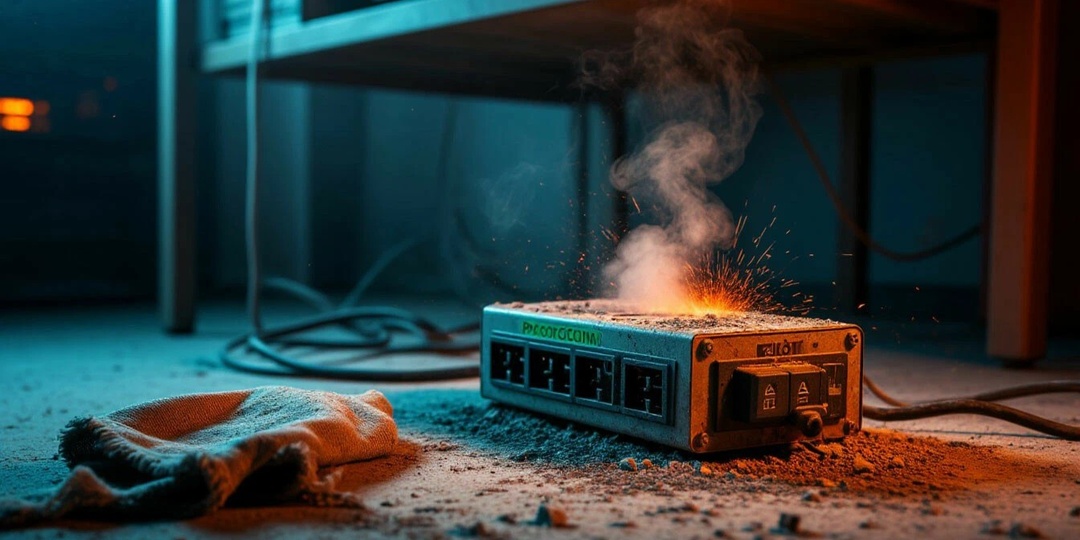
Помните ту «противопожарную» советскую розетку-тройник, которую вы заменили на современный «пилот»? Вы гордо бросили его под стол, подключили системник, монитор и зарядку. 😏 Кажется, что защита есть. Но позвольте вас огорчить. 99% дешёвых (и даже средних) фильтров уже не работают как фильтры. Вот почему: ✅ Ложное спокойствие. Варистор (та самая деталь, ловящая скачки) сгорает за 1-2 удара молнии или включения мощного сварочного аппарата у соседа. После этого фильтр превращается в обычный удлинитель-тройник. Но лампочка «Защита» на корпусе продолжает гореть! Вы думаете, что спасены, а на деле — ни-че-го. ✅ Убийство звука и картинки. Если у вас игровой ПК или Hi-Fi система, бросьте всё и вытащите его из-под стола прямо сейчас. Фильтры с дешёвыми ферритовыми кольцами душат высокие частоты. Звук становится плоским, а монитор может «мылить» картинку. ✅ Пылесборник. Под столом скапливается самая грязная пыль, которая забивается внутрь блока. Пыль + нагрев = риск коротк
Показать еще
загрузка
Показать ещёДополнительная колонка
О группе
Привет, меня зовут, Алексей и я системный администратор!
Публикую способы настройки и оптимизации компьютеров и смартфонов, а также даю полезные советы по работе с ними.
Объясняю простым и доступным языком!
Подписывайтесь!
Скрыть информацию
Правая колонка